使用Debian桌面系统#
实验Vivado工程为“linux_base” ,在vivado.zip压缩包中。
实验petalinux工程相关文件夹为“ax_peta_debian”
前面的教程中我们学习了如何使用Petalinux定制一个嵌入式Linux系统以及HDMI显示,本实验将做一个基于Debian的根文件系统,根文件系统的制作比较复杂,本章不再讲解,直接使用制作好的Debian根文件系统。
Petalinux配置#
由于Debian根文件系统比较大,QSPI flash是无法放下的,只能放在sd卡或emmc里,所以我们要配置Petalinux。
本实验还是在前面HDMI实验的Petalinux工程基础上进行修改的,需要先掌握前面的实验内容。
打开终端,进入前面实验中的Petalinux工程目录

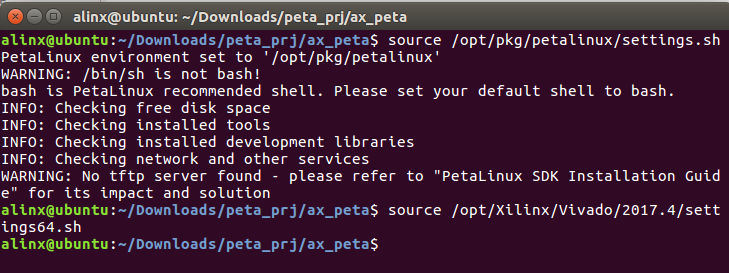
设置petalinux环境变量,运行下面命令
source /opt/pkg/petalinux/settings.sh |
运行下面命令设置vivado环境变量
source /tools/Xilinx/Vivado/2023.1/settings64.sh |
使用下面命令重新配置petalinux
petalinux-config |
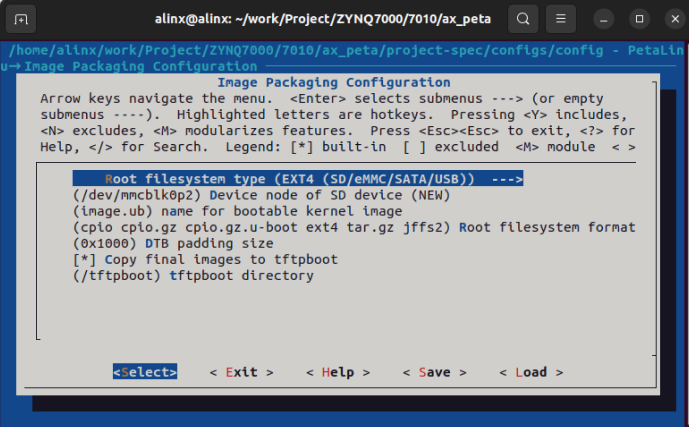
在Image Packaging Configuration –> Root filesystem type选项中选择SD card,把根文件系统放在SD卡中。

保存并退出
配置Linux内核#
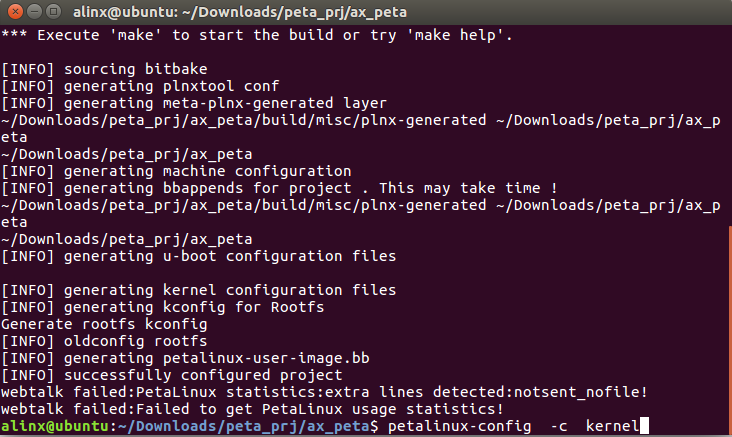
运行下面的命令配置内核
petalinux-config -c kernel |
配置USB WIFI模块驱动#
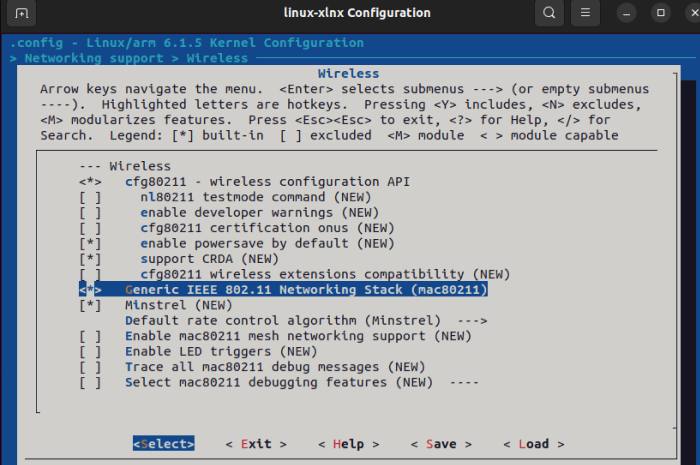
在选项Networking Support -> Wireless -> 选项中先选择cfg80211 - wireless configuration API再选择Generic IEEE 802.11 Networking Stack (mac80211)
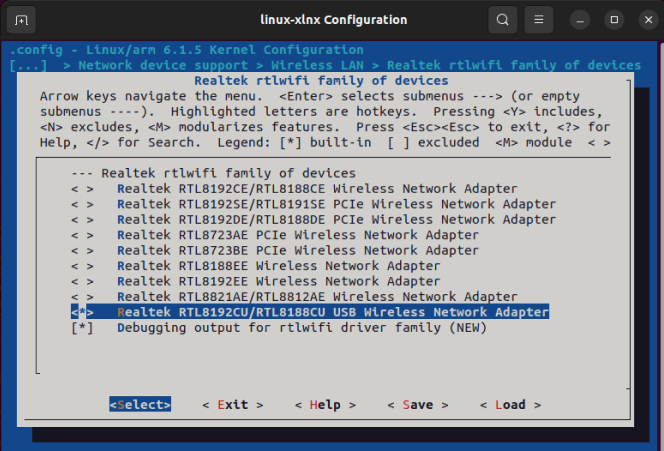
在选项Device Drivers -> Network device support -> Wireless LAN -> Realtek rtlwifi family of devices选择Realtek RTL8192CU/RTL8188CU USB Wireless Network Adapter
配置USB摄像头驱动#
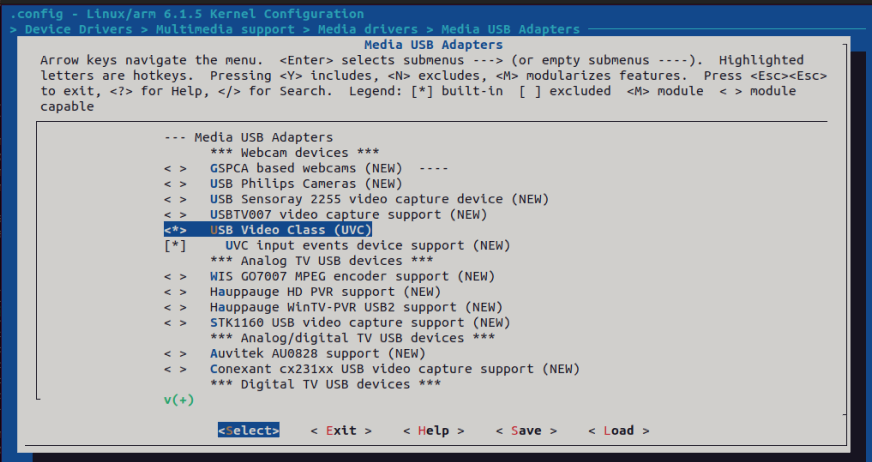
在选项Device Drivers —> Multimedia support —> Media drivers—> Media USB Adapters —> 中使能 USB Video Class (UVC)
保存并退出
编译测试Petalinux工程#
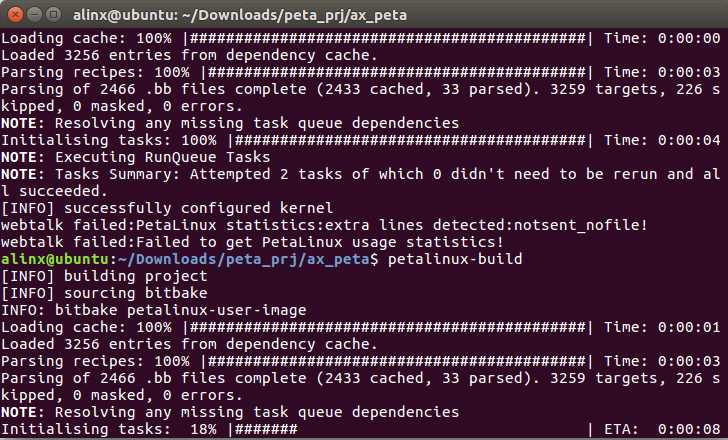
使用下面命令配置编译uboot、内核、根文件系统、设备树等。
petalinux-build |
运行下面命令生成BOOT.BIN文件,注意空格和短线
petalinux-package –boot –u-boot –fsbl –fpga –force |
制作SD卡文件系统#
制作SD卡文件系统会导致SD卡里内容丢失,请先做好备份。
SD卡修改分区#
把开发板的sd卡插入读卡器,然后插入电脑的USB口
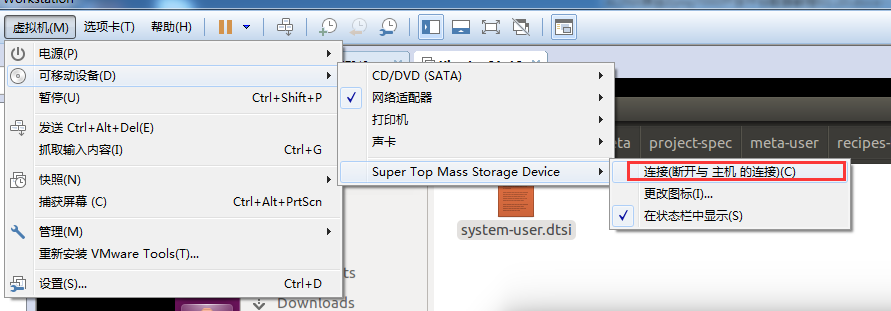
连接到虚拟机Linux中
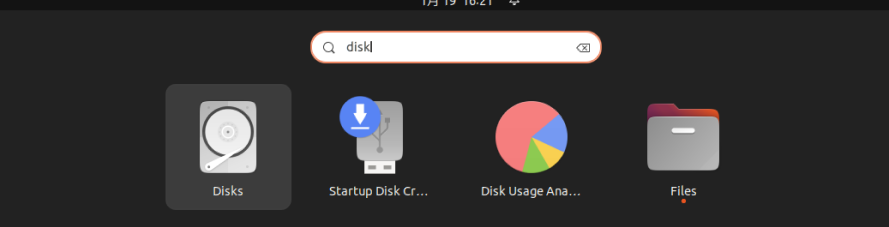
在 ubuntu的搜索路径中,输入disk,会出现Disks的图标
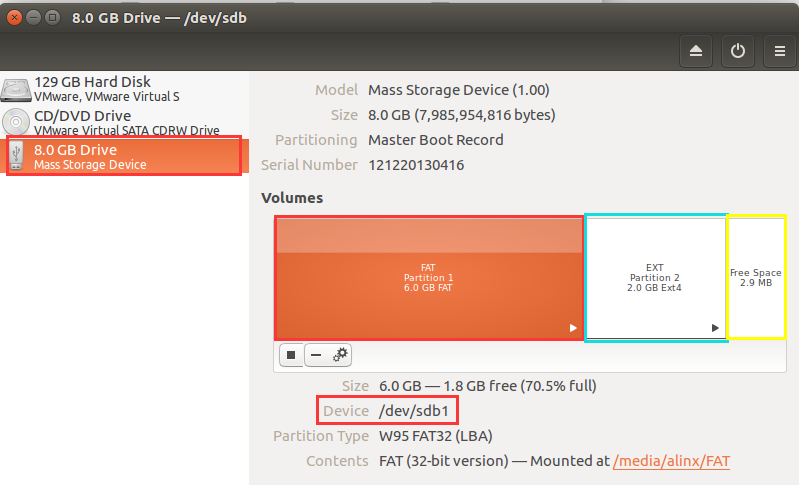
鼠标点击Disks图标,出现”Disks”的对话框,本实验中SD卡已经分为2个分区,一个名为FAT,一个名为EXT,这里要重新分区。
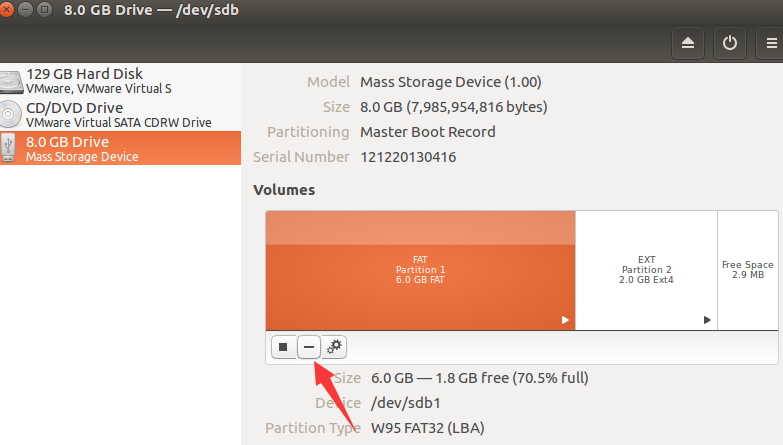
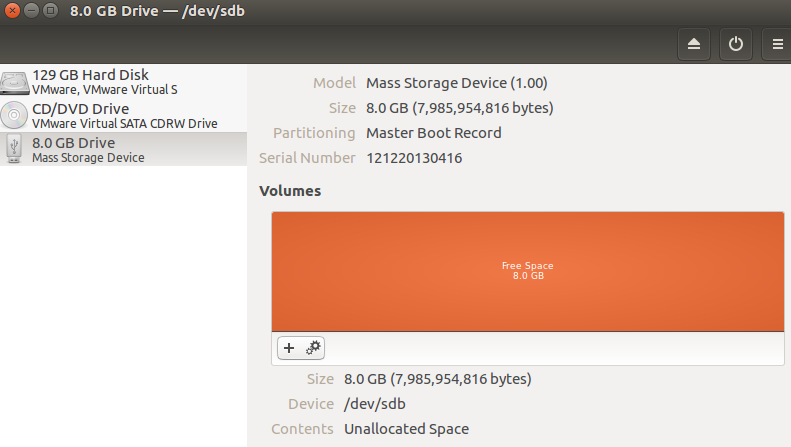
选择每个分区下面的删除分区图标,删除所有分区。
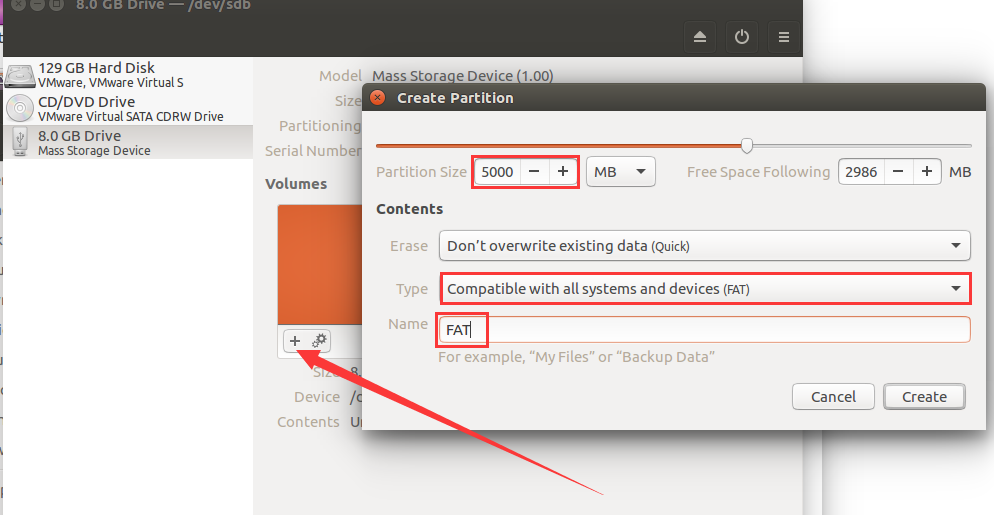
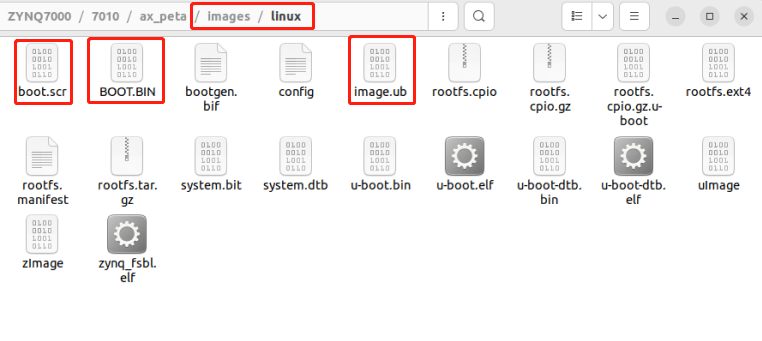
点击添加分区的图标,添加第一个分区,本实验填写5000MB,格式为FAT,用于存放ZYNQ的启动文件BOOT.bin, image.ub和boot.scr ,名称为FAT
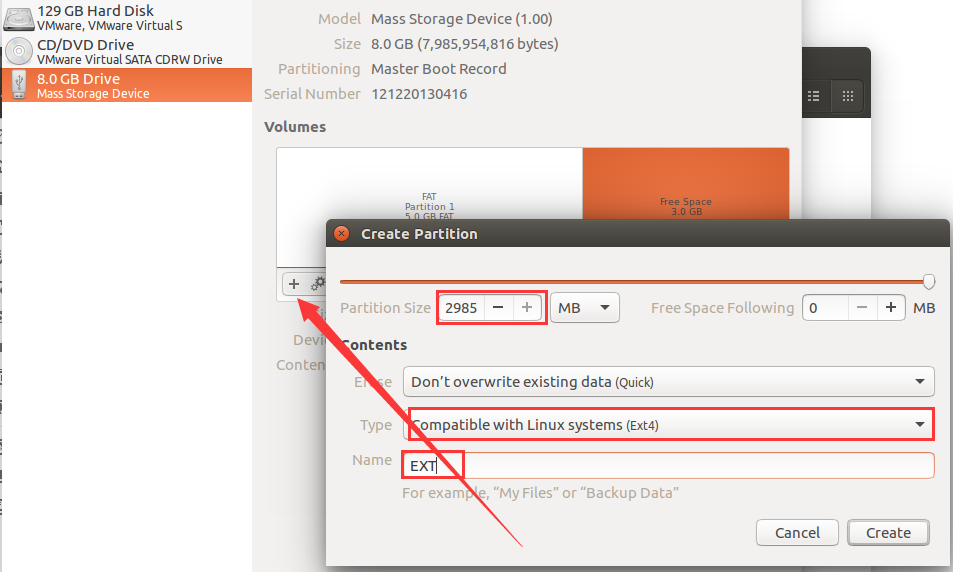
创建第二个分区,用于存放根文件系统,格式为EXT4,名称为EXT
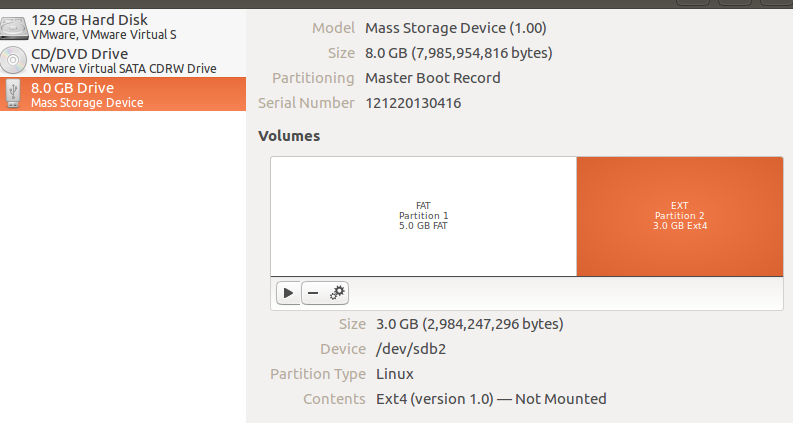
创建分区完成后重新插入sd卡
系统会自动挂载分区,并弹出窗口
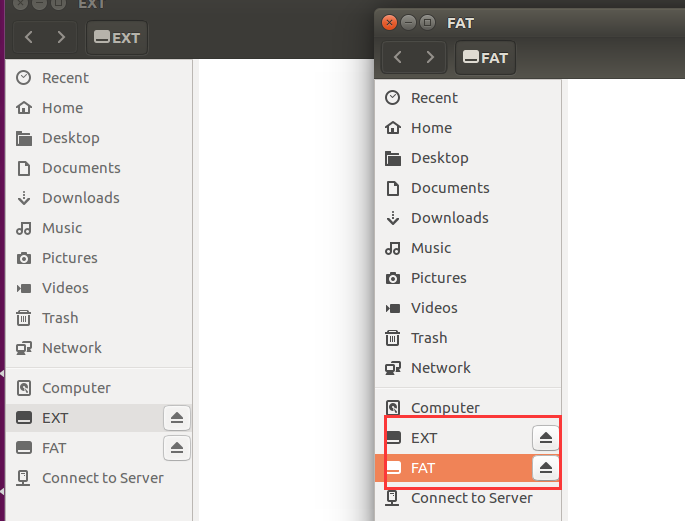
同步根文件系统到SD卡EXT4分区#
复制资料中的debian根文件系统的压缩包到Linux主机(实验复制在“/home/alinx/work”目录下)
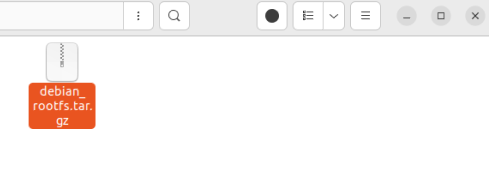
输入解压缩命令”tar -xzvf txt.tar.gz -C /media/alinx/EXT4/ “,解压缩文件系统,-C选项后面的路径是EXT分区所在的路径。解压缩可能需要几分钟的时间。请注意解压方式,必须和教程一致。

输入sync命令,等待系统把解压后的文件同步到SD卡中,需要等待一段时间,当命令行中重新出现命令提示符时,表示同步的过程结束。

把BOOT.bin,iamge.ub,boot.scr复制到sd 的FAT32分区(第一分区)中,设置开发板sd模式启动,插上HDMI显示器,启动开发板。
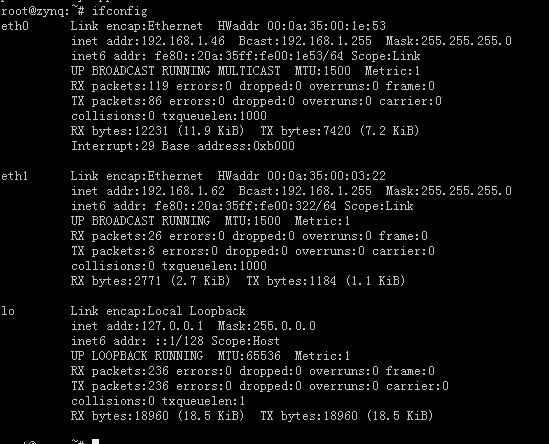
SD卡制作完成后,把制作好后的SD卡插入到开发板的SD卡插槽内。连接USB串口线,连接HDMI显示器,开发板上电后在HDMI显示器上会显示Debian的操作系统的界面。另外在串口工具里我们可以看到操作系统启动的过程, 运行u-boot之后开始运行Linux,账号: root,密码:root
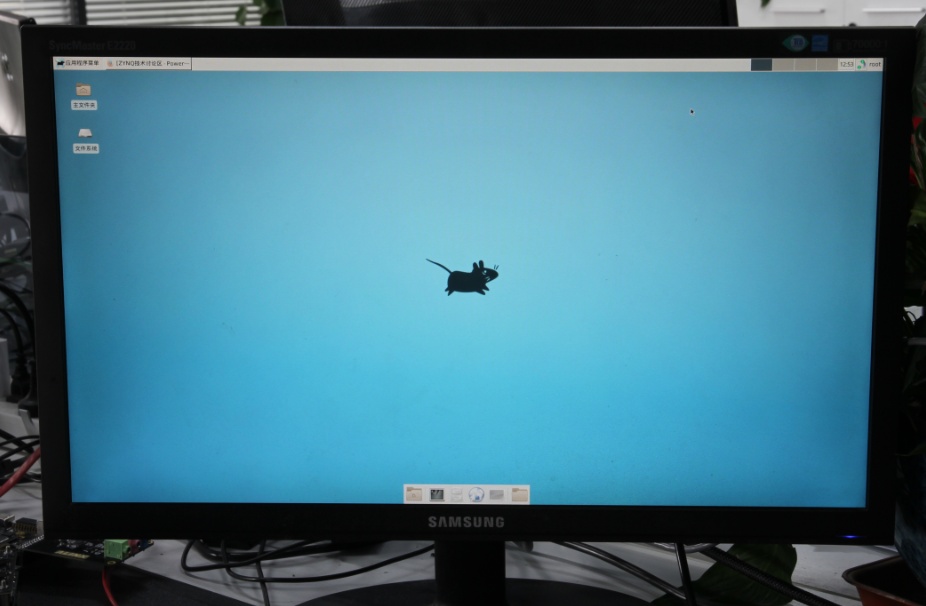
进入系统后使用ifconfig命令查看网络连接