
软件包说明和开发板检测#
为了您方便找到教程中所用到的软件、源码包、驱动等,下面会介绍一下软件包里主要内容,教程中难免有疏漏之处,找不到时麻烦您搜索一下您的电脑。
软件包说明#
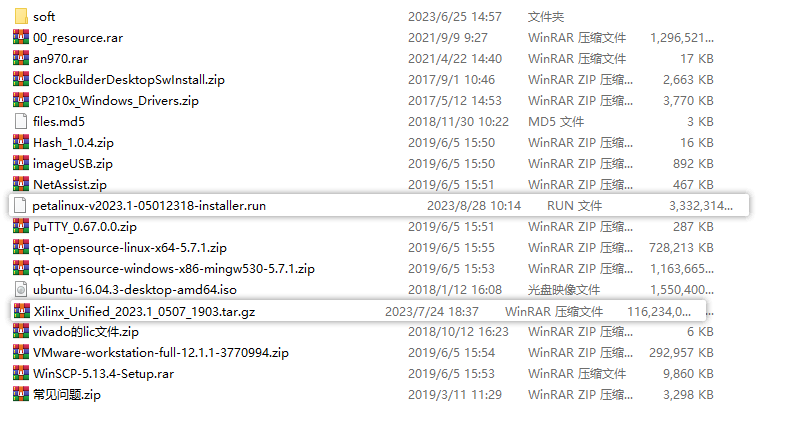
CP210x_Windows_Drivers.zip 串口驱动
Xilinx_Unified_2023.1_0507_1903.tar.gz Vivado 2023.1安装包,Windows和Linux通用版本,Windows下需要WinRAR解压软件。
petalinux-v2023.1-final-installer.run petalinux安装包
qt-opensource-windows-x86-mingw530-5.7.1.exe Windows版本QT
qt-opensource-linux-x64-5.7.1.run Linux版本QT
imageUSB.exe 镜像恢复工具
00_resource内包含Linux源代码、根文件系统
VMware-workstation-full-12.1.1-3770994.exe 虚拟机安装包
ubuntu-16.04.3-desktop-amd64.iso Ubuntu安装包,只能装在PC上,不能装开发板
开发板检测#
拿到开发板,大部分人都想立即体验一下,看看开发板是否正常工作,下面我们介绍如何对开发板进行一个简单的检测。
测需要自备的工具#
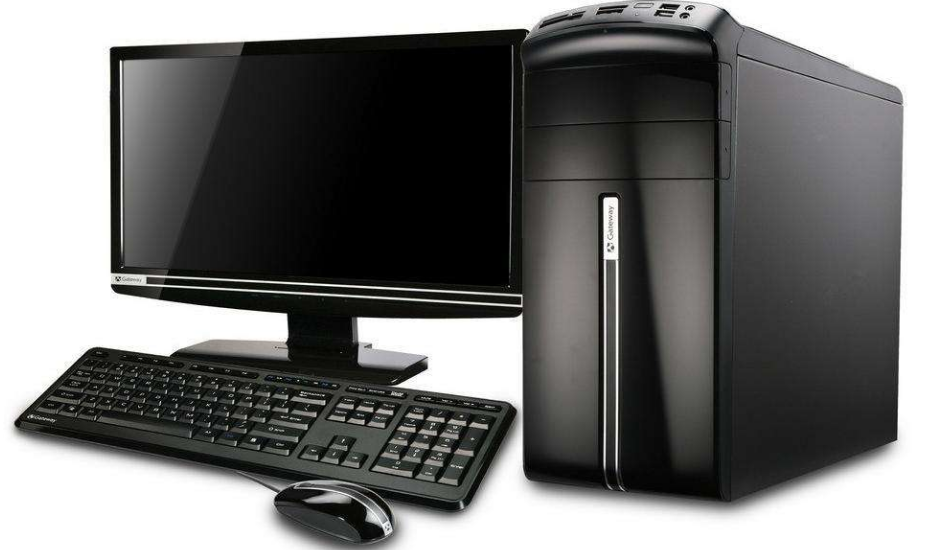
电脑
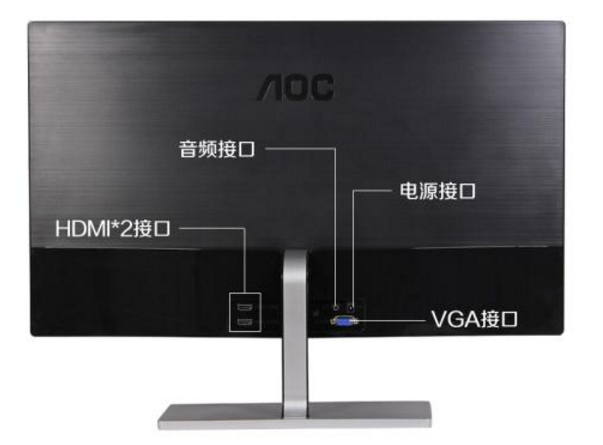
另外一台支持HDMI的显示器,要求分辨率不小于1920x1080,开发板不支持无电源HDMI转VGA转换器,需要使用单独供电的转换器。
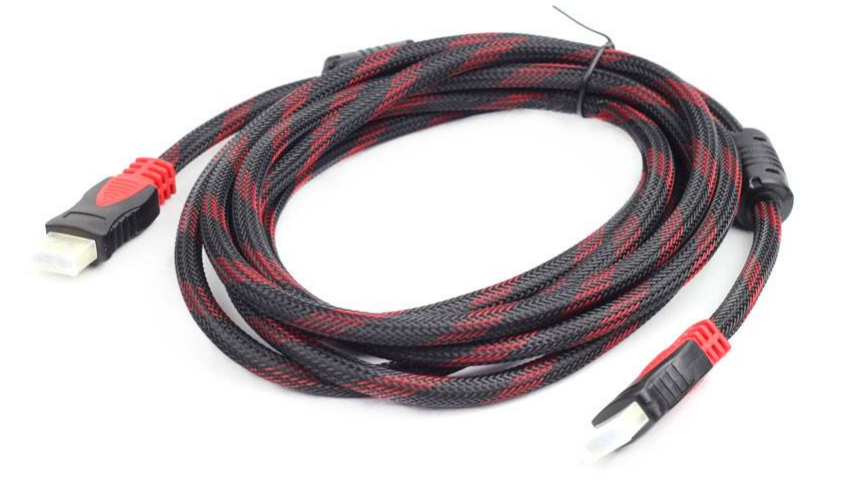
HDMI线缆1条
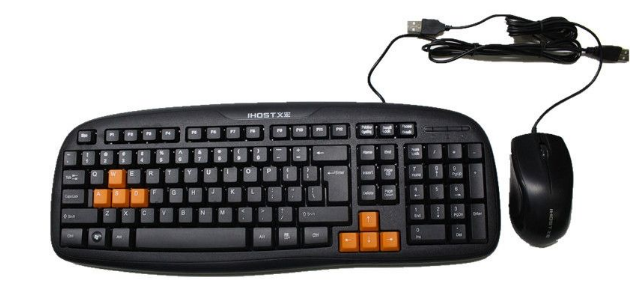
USB鼠标键盘
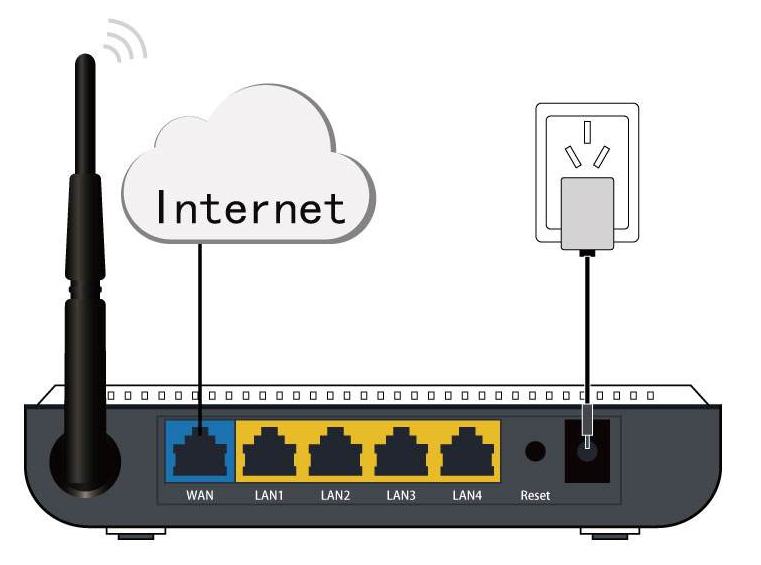
路由器,为了测试网络,最好能连接互联网,支持DHCP,这个非常重要,特别是对于那些不会配置网络的开发人员,如果是校园网,特殊运行商宽带,还要特殊路由器。
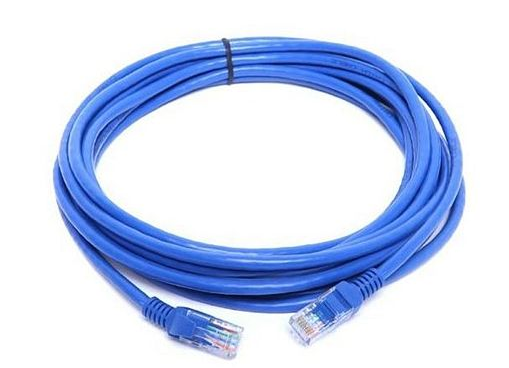
网线
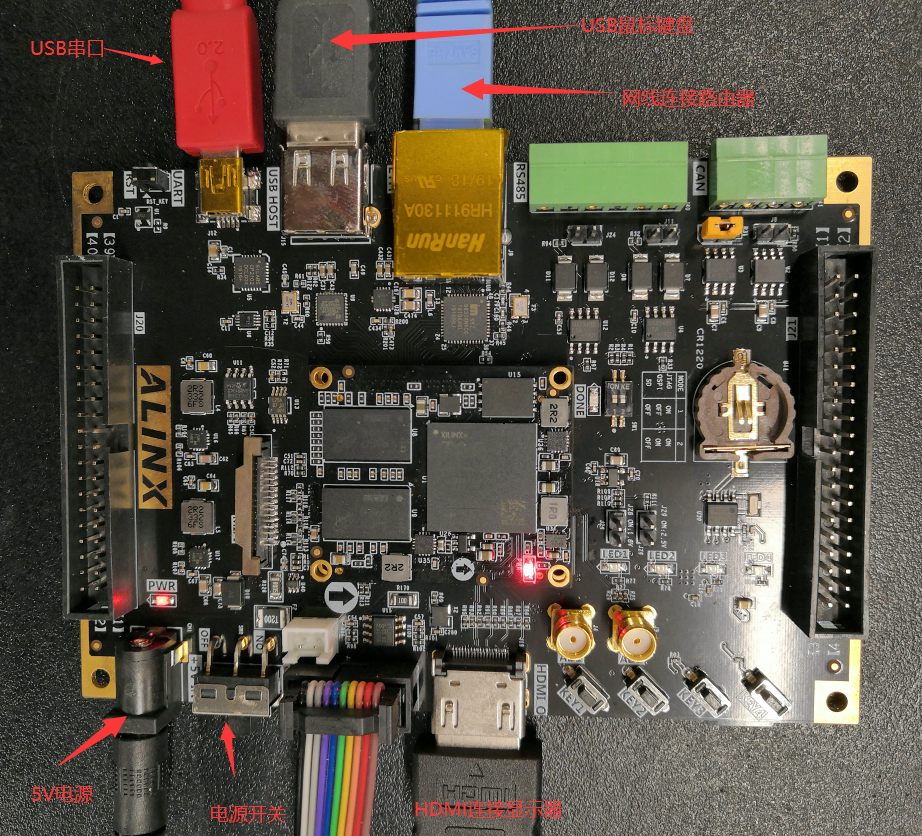
开发板线缆连接#
连接HDMI显示器
连接网口到路由器
连接电源
开始测试#
测试前我们需要安装USB转串口的驱动软件(软件/CP210x_Windows_Drivers.zip),不然无法做串口通信测试,双击exe文件进行驱动安装。驱动安装好以后,用红色USB线连接电脑USB口和开发板上的UART口(J7)进行连接, 然后打开电脑的设备管理器,设备管理器能够找到串口设备CP210x, 我机器上映射的是COM3。如果不能成功安装驱动,可以尝试使用驱动精灵安装。

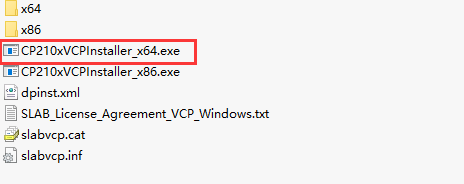
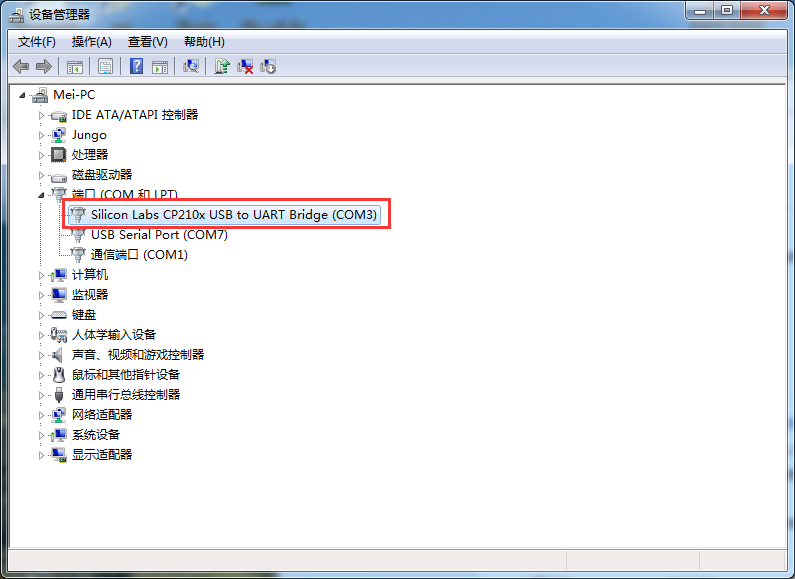
终端工具有很多,例如putty,teraterm, Windows自带终端工具,SecureCRT等等,众多终端工具中,比较下来,还是putty最好用,资料(软件/ putty.exe)为大家准备了绿色免安装的putty软件。
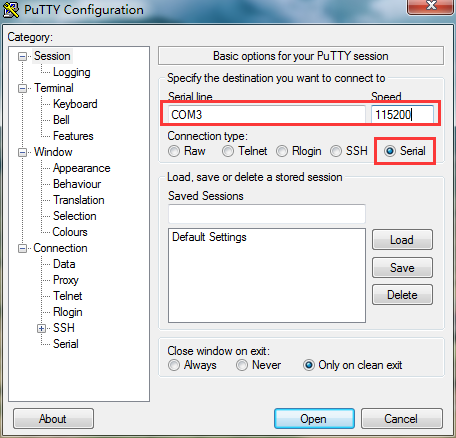
选择Serial,Serial line填写COM3,Speed填写115200,COM3串口号根据设备管理器里显示的填写
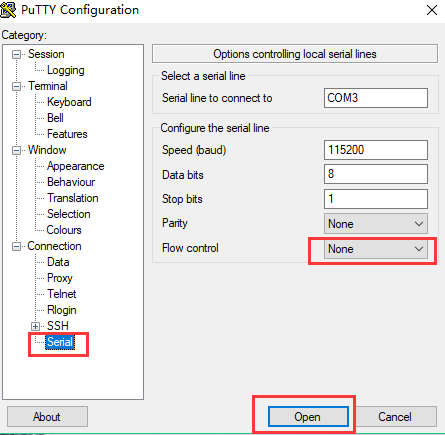
选择Serial,并将流控Flow control改为None,点击“Open”
启动后界面
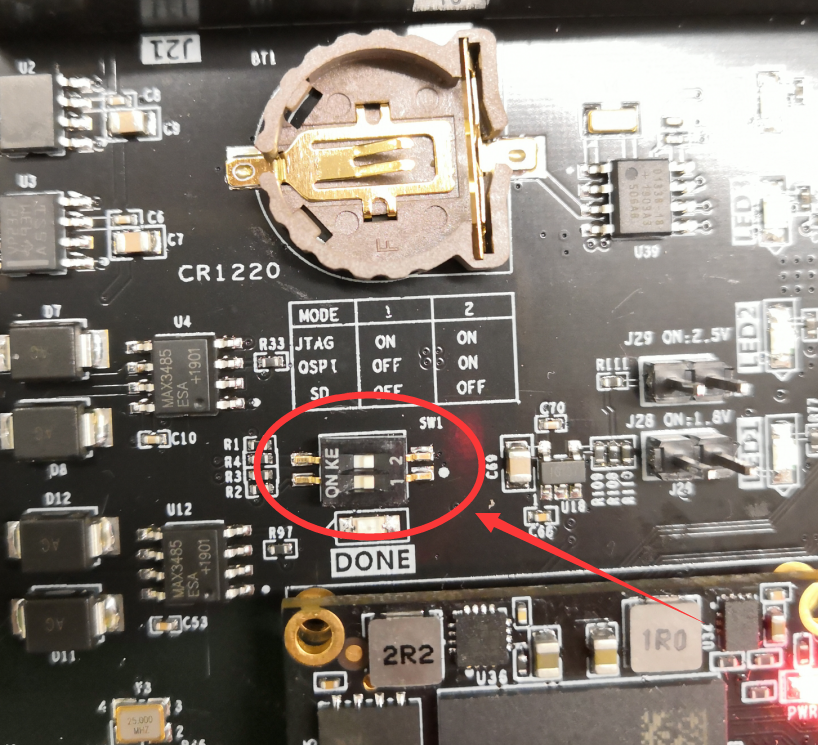
确定开发板启动模式是否为SD启动模式(默认出厂时开发板的SD卡插槽里有卡,启动模式默认也是SD卡),通过跳冒修改启动模式。
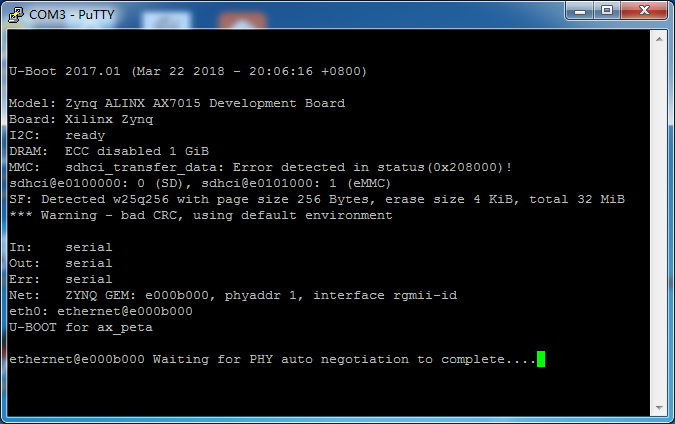
打开开发板上的电源开关,PuTTY工具窗口会显示u-boot和Linux系统的启动信息。
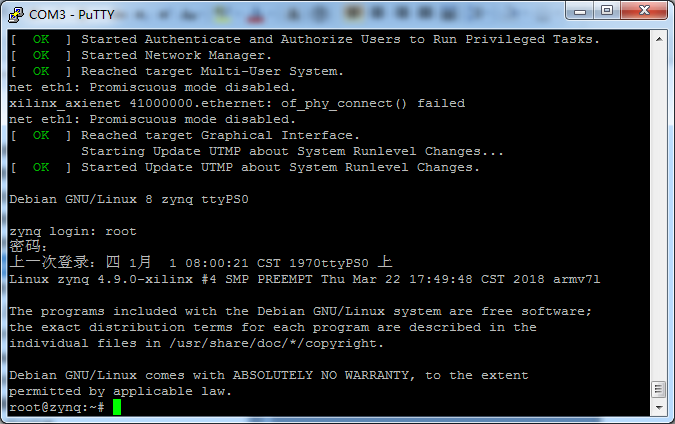
可以在串口终端登陆系统,用户: root,密码: root
有很多人是第一次接触Putty,或者是第一次用串口,需要说明的是,Putty输入命令是通过主机键盘输入,不是通过连接在开发板上的键盘输入
启动完成后连接开发板HDMI显示器会显示Debian的桌面。可能会提示选择面板,选择默认面板配置就可以。
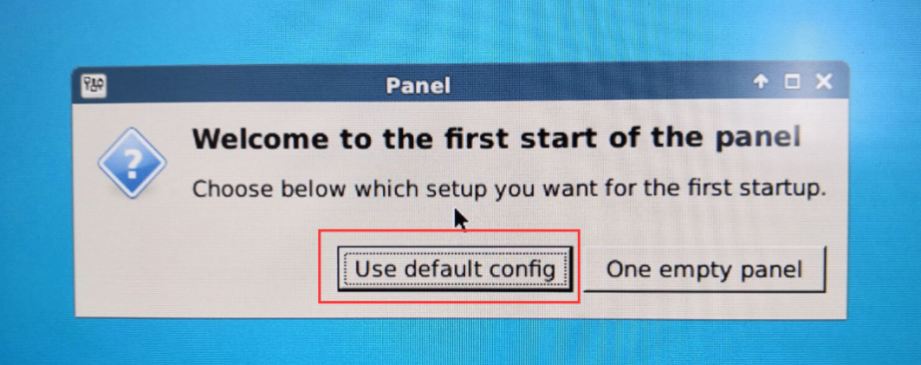
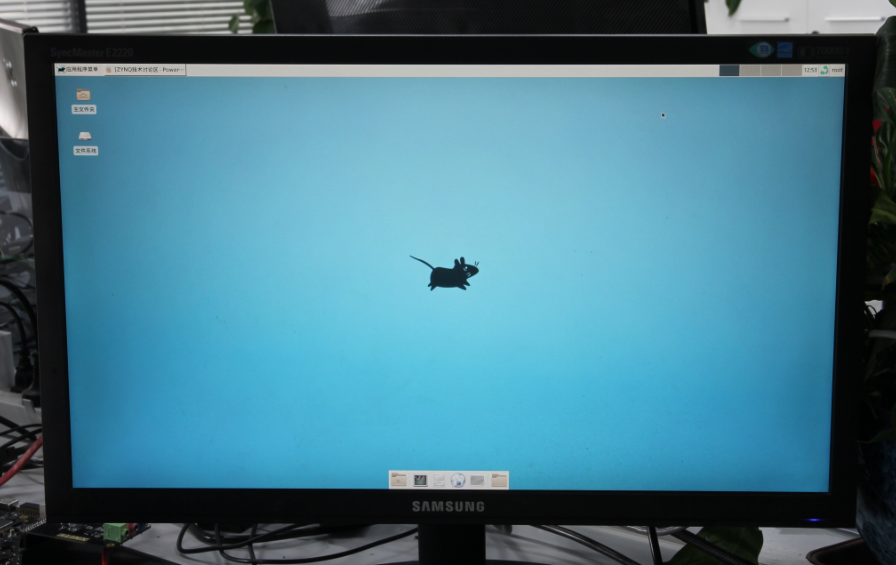
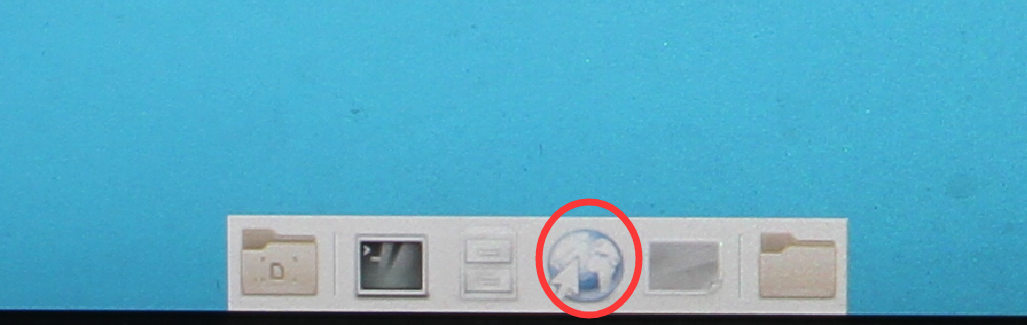
这时可以使用连接到鼠标和键盘来操作了,用鼠标双击Web浏览器,启动浏览器时间较长,请耐心等待。
地址栏输入网址,我们这里输入黑金动力社区的网址。正常打开,我们的开发板已经能正常上网了。提示一下,不要使用浏览器带的搜索功能,因为国内无法使用谷歌搜索。这里需要说明:有些公司、学校网络有网络管制,不是任意设备都能连接互联网,建议先咨询网络管理员。
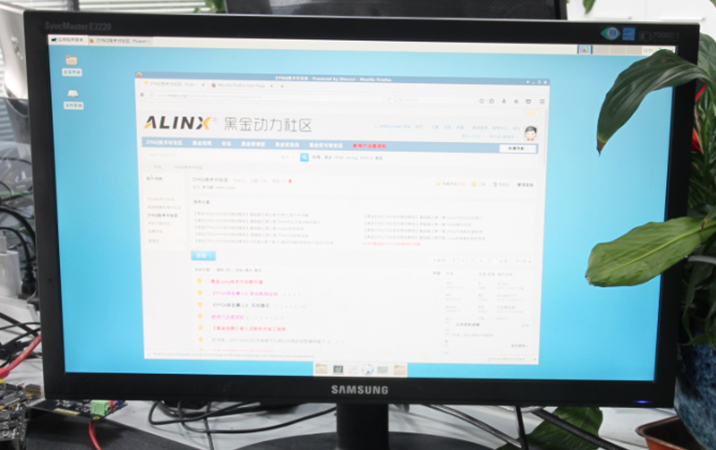
开发板的简单检测到此结束。